使用交互式变基修正旧的提交 - 基于 PyCharm Git 插件
警告
如果你已经 push 了,并且你还做不到 git push -f,就不要看本文了,神仙难救。
背景
在开发过程中,我们可能会对历史中的某次提交记录不满意,例如当时功能差了那么一点点(但又不足以再提交一个 fix),或是有什么一两行的风格有问题(但是为此特地提交一个 refactor 又显得很多余),甚至可能仅仅是当时有个 typo 没发现。为了我们的 Git 提交记录的整洁性和可读性,我们可能会想要修正这些提交记录,而不是弄一个新的 commit。
对于最新的提交,我们自然而然地会想到直接使用 “修正提交” 的功能,它可以无损地将你对代码未提交的修改合并到最新的提交中。
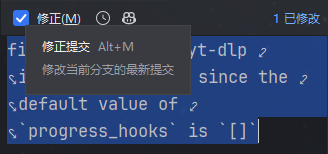
这一操作同等于 Git 命令行的:
git commit --amend
但是对于旧的提交,我们就需要使用交互式变基来实现了。
何为交互式变基
交互式变基(Interactive Rebase)是 Git 的一个强大功能,它允许你以交互方式修改 Git 提交历史。与普通变基不同,交互式变基给你提供了一个编辑界面,让你能够对选定的提交序列执行多种操作:
- 编辑(Edit):暂停变基过程,让你修改提交内容或提交信息
- 重写(Reword):仅修改提交信息
- 压缩(Squash):将多个提交合并为一个
- 丢弃(Drop):删除某个提交
- 重新排序:改变提交的顺序
在命令行中,交互式变基通过以下命令启动:
git rebase -i <基准点>
git rebase -i HEAD~<N>
其中 <基准点> 是你想要变基的起始提交;或者使用 HEAD~<N> 以指定从当前提交开始的 N 个提交。
交互式变基非常适合于:
- 修复旧提交中的错误或遗漏
- 整理提交历史,使其更加清晰
- 在推送到远程仓库前整理本地提交
在 PyCharm 中,交互式变基被集成到 Git 工具窗口中,提供了图形化界面来简化这一过程,对不熟悉命令行的开发者非常友好。
如何使用 PyCharm 进行交互式变基
假定我们在本地有一个尚未 push 的旧提交需要修正,他们位于远程 origin/master 分支的 HEAD 之后,但位于本地 master 分支的 HEAD 之前。

此时右键选中该提交,选择 “从这里进行交互式变基..”:

Git 插件将启动交互式变基 GUI。选中我们想要修正的那一次提交,点击工具栏的 按钮(或者右键选择 “停止以编辑”)

此时选中的提交前面将会变为 图标,表示我们已经暂停在该提交上。接下来,点击右下角的 “启动变基” 即可。
变基启动之后,你会发现,当前的 HEAD 已经变成了你选中的提交(原本是在 master 上),并且工具栏中也显示了 “正在变基 master”

此时修改你的代码……
完成修改后,在提交工具窗口勾选 “修正提交” 选项,点击提交。
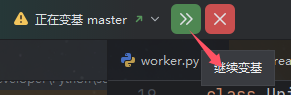
最后点击 Git 工具窗口中的 “继续变基” 完成变基操作:
对应的命令行实现
刚刚的这一套操作相当于:
-
先将你的新变更添加到暂存区:
git add . -
启动交互式变基:
git rebase -i <基准点> -
在编辑器中,找到你想要修正的提交,将其前面的
pick改为edit,保存并退出编辑器。 -
Git 会停在该提交处,执行:
git commit --amend -
然后继续变基:
git rebase --continue