使用 rclone 为 Google Drive 提供 WebDAV 访问方式
一、问题背景
Google Drive 是一个好东西,但是它缺少 WebDAV 的访问方式。截止 2024 年 11 月,全网仍然缺少 WebDAV 访问方式的教程,因此我决定写一个以填补这个领域的空白。
由于 Google Drive 原生不提供 WebDAV 访问方式,因此我们需要借助 rclone 来实现这个功能。
大致解决思路为:
graph LR
    A[WebDAV] --> B[Cloudflare<br>(可选)]
    B --> C[nginx]
    C --> D[rclone]
    D --> E[Google Drive]
省流版
如果你什么东西都有了,而且你完全知道你在做什么,那么本文章能给你的帮助只有如下三点:
rclone mkdir gdrive:webdav rclone serve webdav gdrive:/webdav --addr 127.0.0.1:8080 --user USERNAME --pass PASSWD --buffer-size 32M --vfs-cache-mode minimal--vfs-cache-mode参数说明:rclone 文档- nginx 配置时注意设置
client_max_body_size
二、前提需求
- 一台服务器
- rclone 已安装
本文章已默认你熟悉:
- rclone
- Google Cloud Console
- nginx
- Cloudflare
的相关操作。
本文的图片只展示关键位置的图片,部分无太大意义的图片(比如告诉你创建按钮在哪)将被省略并以文字说明替代。
三、获取 Google Drive 相关令牌
3.1 获取 JSON 格式的私钥
按照 官方教程 或本文提供的教程获取 JSON 格式的私钥。
创建项目
首先打开 Google Cloud Console 并创建一个项目
创建服务账号
在左侧导航菜单中找到 IAM 和管理 里的 服务账号:
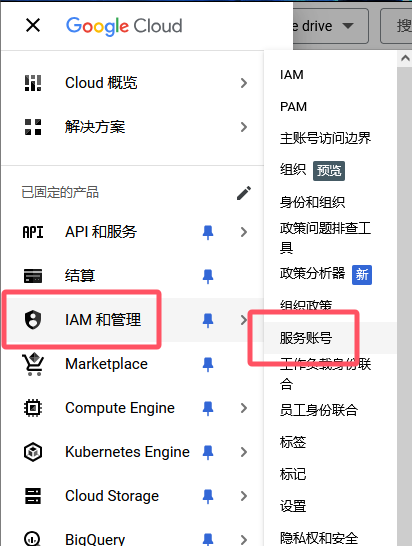
点击最上方 创建服务账号。
创建服务账号中的第 2、3 步骤为可选步骤,可以跳过。
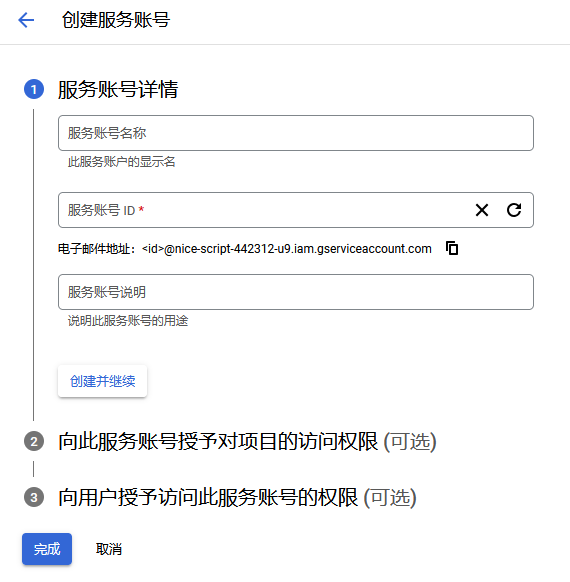
下载 JSON
创建完成后,选择你刚刚创建的那个服务账号,进入 密钥 选项卡,点击 添加键 - 创建新密钥 - JSON:
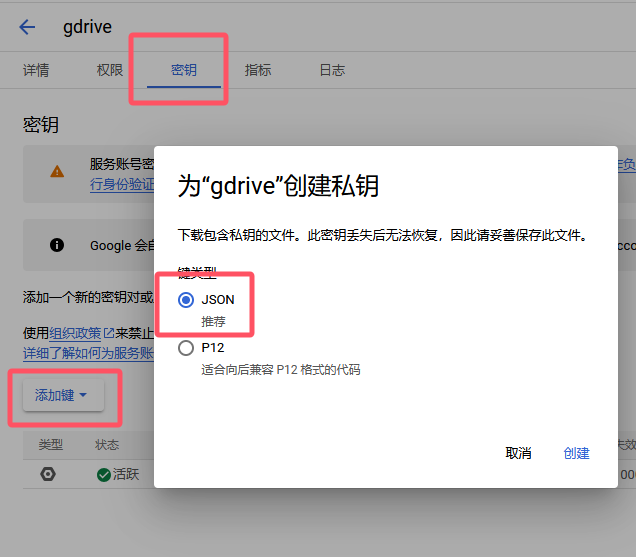
点击 创建 后,会下载一个 JSON 文件,这个文件就是你的私钥。
稍后你需要将其上传至你的服务器,并记录这个文件的绝对路径。
3.2 获取 OAuth 2.0 Client 的 ID 和密钥
按照 官方教程 或本文提供的教程获取 JSON 格式的私钥。
找到 Google Drive API
首先还是进入 Google Cloud Console,并进入你之前创建的项目。
点击 启用 API 和服务,搜索 Google Drive:
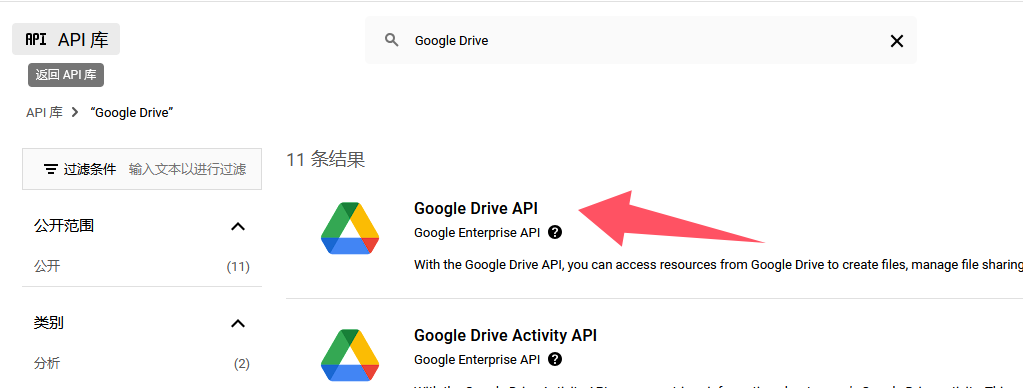
点击 启用。
配置权限请求页面
启用完成后点击左侧导航菜单的 OAuth 权限请求页面 来配置权限请求页面(以前这个地方叫做 同意屏幕)
点击 配置权限请求页面。这里可能会提示让你进入新界面:
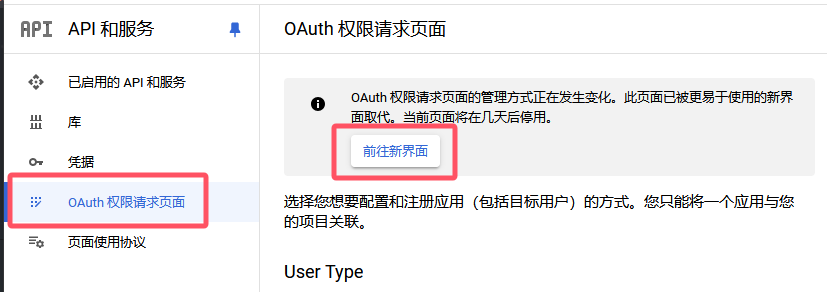
为了统一教程,我们进入新界面。
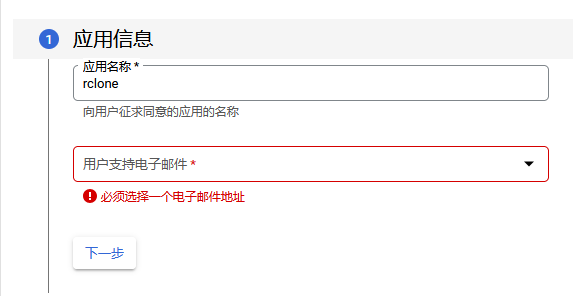
应用名称随便输入,我这里输入 rclone。用户支持电子邮箱在下拉栏中选择你自己的邮箱即可。
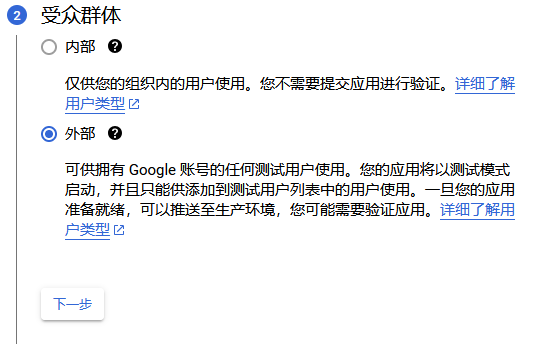
受众群体选择 外部:
联系信息填你自己的邮箱。
配置数据访问范围
创建完成后,在左侧菜单中点击 数据访问,添加以下范围:
https://www.googleapis.com/auth/docshttps://www.googleapis.com/auth/drivehttps://www.googleapis.com/auth/drive.metadata.readonly
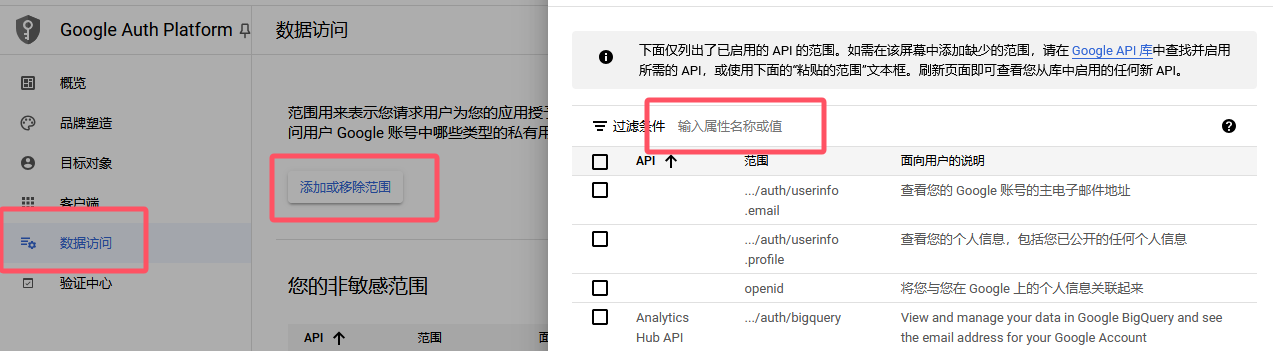
添加完成后应该是这个样子的:
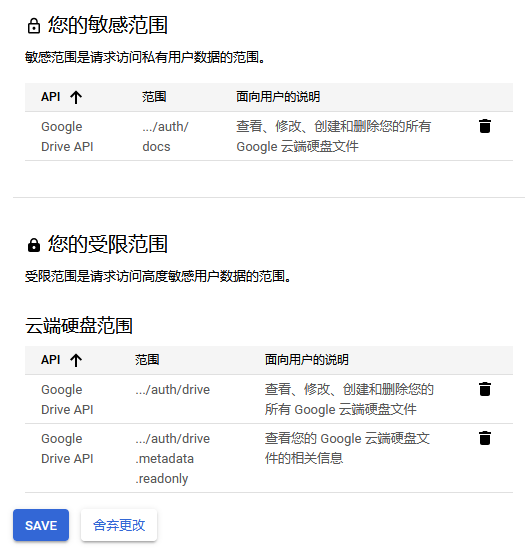
点击 保存。
添加自己为测试用户并发布应用
点击左侧菜单中的 目标对象,把你自己的邮箱添加进测试用户列表里:
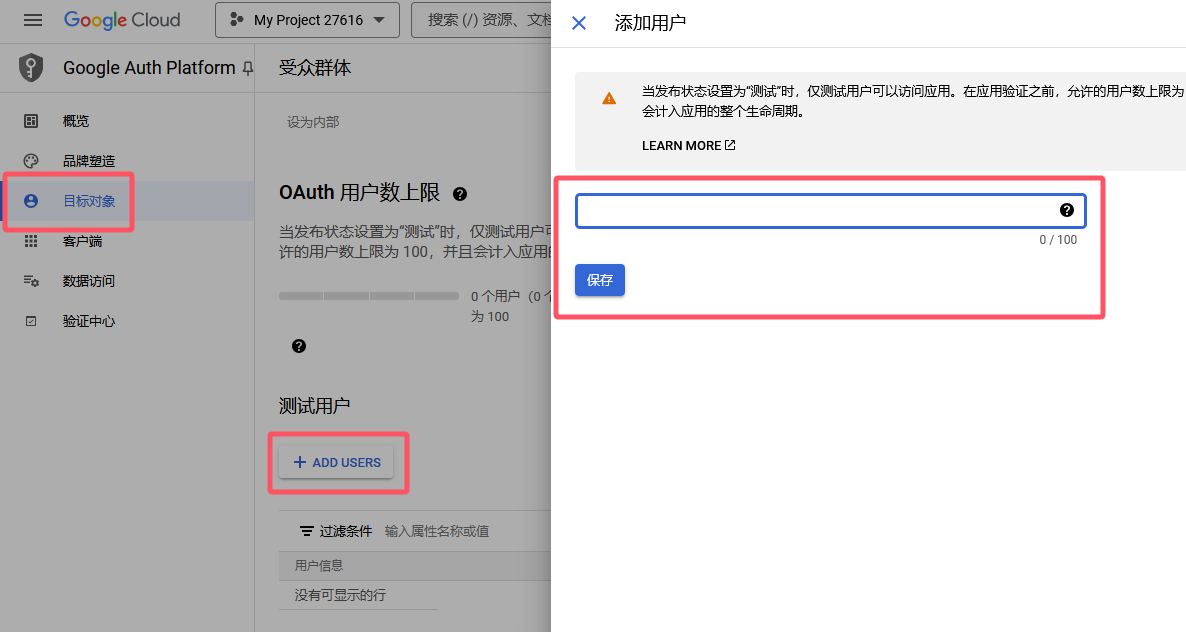
然后选择 发布应用,发布后会提示 您的应用需要进行验证。完成信息配置后,请提交您的应用以供审核。,点击 前往验证中心。
创建 OAuth 2.0 客户端
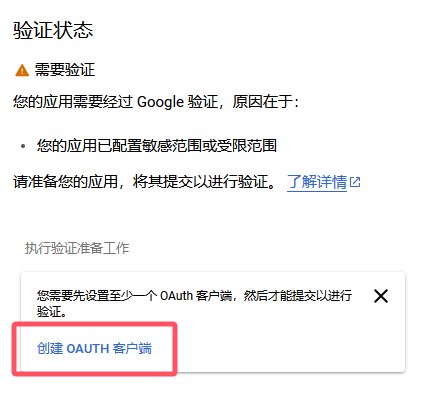
类型选择 桌面应用,名称随意:
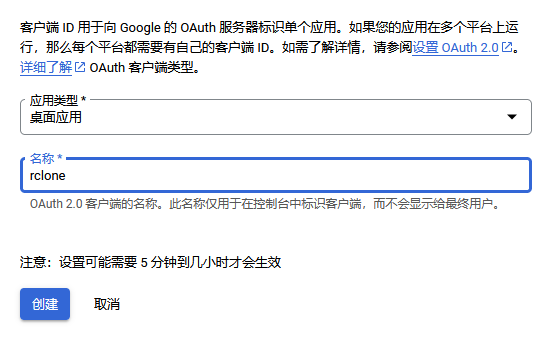
获取客户端 ID 和客户端密钥
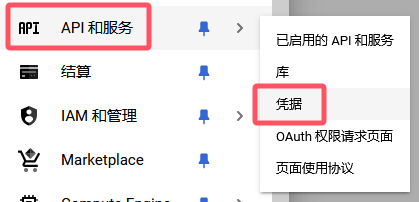
验证完成后通过左侧菜单回到凭据页:
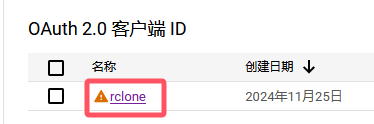
点击你刚刚创建的 OAuth 2.0 客户端 ID:
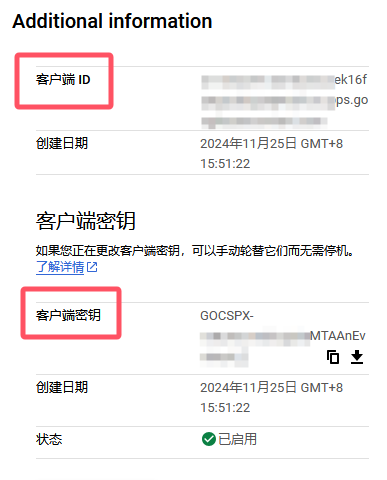
在右侧 Additional information 区域复制客户端 ID 和客户端密钥即可。
四、配置 rclone
4.1 上传 JSON 文件
首先上传你的 JSON 文件到服务器上,记录其绝对路径。
4.2 配置 remote(教程所用 rclone 版本:1.66.0)
然后按照如下配置添加 rclone remote:
rclone config
会出现:
No remotes found, make a new one?
n) New remote
r) Rename remote
c) Copy remote
s) Set configuration password
q) Quit config
n/r/c/s/q> n
name> gdrive
这里我们新建的 remote 名为 gdrive
Type of storage to configure.
Choose a number from below, or type in your own value
[snip]
XX / Google Drive
   \ "drive"
输入 Google Drive 的对应数字。
Google Application Client Id - leave blank normally.
client_id>
Google Application Client Secret - leave blank normally.
client_secret>
输入你获取的 OAuth 2.0 客户端 ID 和客户端密钥。
Scope that rclone should use when requesting access from drive.
Choose a number from below, or type in your own value
 1 / Full access all files, excluding Application Data Folder.
   \ "drive"
 2 / Read-only access to file metadata and file contents.
   \ "drive.readonly"
   / Access to files created by rclone only.
 3 | These are visible in the drive website.
   | File authorization is revoked when the user deauthorizes the app.
   \ "drive.file"
   / Allows read and write access to the Application Data folder.
 4 | This is not visible in the drive website.
   \ "drive.appfolder"
   / Allows read-only access to file metadata but
 5 | does not allow any access to read or download file content.
   \ "drive.metadata.readonly"
输入 1,即 drive。
Service Account Credentials JSON file path - needed only if you want use SA instead of interactive login.
service_account_file>
输入你保存的 JSON 文件的绝对路径。
4.3 测试 remote
假设我们刚刚创建的 remote 名为 gdrive,现在你可以通过以下命令行测试是否配置正确:
rclone ls gdrive:  # 列出 Google Drive 的文件
rclone lsd gdrive:  # 列出 Google Drive 的文件夹
以上命令行应该能够列出你的 Google Drive 文件和文件夹。如果什么内容都没有,那么你可以尝试新建一个文件夹再 lsd:
rclone mkdir gdrive:test
rclone lsd gdrive:
此时你应该可以看到 test 文件夹。你可以通过:
rclone rmdir gdrive:test
来删除这个测试文件夹。
4.4 配置 WebDAV
(如果你已经很熟悉 rclone 了,并且你知道你在做什么,那么你可以跳过这部分,自由配置 WebDAV)
先在 Google Drive 中新建一个文件夹,名为 webdav,以便我们单独管理 WebDAV 的文件。
rclone mkdir gdrive:webdav
然后通过以下命令行启动 rclone:
rclone serve webdav gdrive:/webdav --addr 127.0.0.1:8080 --user USERNAME --pass PASSWD --buffer-size 32M --vfs-cache-mode minimal
其中:
--addr是你要监听的地址和端口,我们监听在127.0.0.1下面以便后续配置 nginx--user和--pass是你通过 WebDAV 访问时的用户名和密码--vfs-cache-mode我们设置为minimal,你也可以设置为其他的值,请参考 rclone 文档
五、配置相关网络服务
5.1 nginx
打开你的 nginx 配置文件,添加一个 server 块
server {
    listen 80;
    listen [::]:80;
    server_name 你准备监听的主机名;

    location / {
        proxy_set_header Host $host;
        proxy_set_header X-Real-IP $remote_addr;
        proxy_set_header X-Forwarded-For $proxy_add_x_forwarded_for;
        proxy_pass http://127.0.0.1:8080;
        client_max_body_size 100M;
    }
}
配置中最重要的一个部分是 client_max_body_size,它的参数决定了你能上传文件的最大限制。其他的行就按照你平时配置 nginx 的方式来配置即可。
5.2 Cloudflare
会用 Cloudflare 的自然无需再教。这里额外说一句,对应 DNS 的代理选项(橙色云)是可以勾的,不过速度好像没怎么变化。
但如果你确实开启了 Cloudflare 代理的话,那么记得同时变更 Cloudflare 中的 最大上传大小 设置(位于 网络 选项卡)。
六、测试
6.1 浏览器
直接打开你的域名,然后输入你的 WebDAV 用户名和密码,你应该可以看到你的 Google Drive 文件了。
新打开的应该是空的,因为 webdav 文件夹下并没有保存任何文件。
在浏览器中你只能下载,无法上传文件。
6.2 Android
可以下载质感文件:
在汉堡菜单中选择 添加存储空间,选择 WebDAV 服务器 即可。
在质感文件中你可以尝试添加文件,从而测试上传功能。